PENASARAN DENGAN HAL HAL YANG BELUM DI MENGERTI

Kamis, 31 Oktober 2013


Analisis Algoritma Bubble Sor


Pada postingan sebelumnya saya sudah membahas pengurutan buble sort menggunakan visual basic , nah pada kesempatan ini izinkanlah saya membahas analisis algoritma bubble sort tersebut.

Berikut merupakan Algoritma Bubble Sort :

Mulai
Deklarasi
int Bil[]={9,7,3,6,2};  // contoh bilangan
int n=5, i, j, temp ;  

Pernyataan
for(i=1 ; i<=n-1 ; i++)   
        for (j=n-1 ; j>=i ; j--)
        if (bil[j] < bil[j-1]) {
            temp <-- bil[j] ;
            bil[j] <-- bil[j-1] ;
            bil[j-1] <-- temp
        }

Selesai

Gambar di bawah ini merupakan Algoritma dalam bentuk Flowchart dari pengurutan Bubble Sort


Dari algoritma di atas, baik dalam bentuk kode program maupun dalam bentuk flowchart, apabila di analisis jalannya algoritma bubble sort  tersebut seperti langkah langkah di bawah ini.

Contoh misalnya bil = 9,7,3,6,2   n = 5

I = 1
    j=4 4>=1 : TRUE
        2<6: TRUE maka
            temp = 2
            bil[4] = 6
            bil[3] = 2    bil = 9,7,3,2,6
-------------------------------------------------------
    j=3 3>=1 : TRUE
        2<3: TRUE maka
            temp = 2
            bil[3] = 3
            bil[2] = 2    bil = 9,7,2,3,6
-------------------------------------------------------
    j=2 2>=1 : TRUE
        2<7: TRUE maka
            temp = 2
            bil[2] = 7
            bil[1] = 2    bil = 9,2,7,3,6
-------------------------------------------------------
    j=1 1>=1 : TRUE
        2<9: TRUE maka
            temp = 2
            bil[1] = 9
            bil[0] = 2    bil = 2,9,7,3,6
-------------------------------------------------------
I = 2
    j=4 4>=2 : TRUE
        6<3: FALSE maka TIDAK TERJADI PERPINDAHAN
                    bil = 2,9,7,3,6
-------------------------------------------------------
    j=3 3>=2 : TRUE
        3<7: TRUE maka
            temp = 3
            bil[3] = 7
            bil[2] = 3    bil = 2,9,3,7,6
-------------------------------------------------------
    j=2 2>=2 : TRUE
        3<9: TRUE maka
            temp = 3
            bil[2] = 9
            bil[1] = 3    bil = 2,3,9,7,6
-------------------------------------------------------
I = 3
    j=4 4>=3 : TRUE
        6<7: TRUE maka
            temp = 6
            bil[4] = 7
            bil[3] = 6    bil = 2,3,9,6,7
-------------------------------------------------------
    j=3 3>=3 : TRUE
        6<9: TRUE maka
            temp = 6
            bil[3] = 9
            bil[2] = 6    bil = 2,3,6,9,7
-------------------------------------------------------
I = 4
    j=4 4>=4 : TRUE
        7<9: TRUE maka
            temp = 7
            bil[4] = 9
            bil[3] = 7    bil = 2,3,6,7,9
-------------------------------------------------------

Analisis di atas merupakan analisis saat program tersebut dijalankan, mungkin dengan analisis di bawah ini lebih mudah anda lihat.

I = 1    J=4     Bil = 9,7,3,6,2 (2<6) maka Bil = 9,7,3,2,6
    J=3    Bil = 9,7,3,2,6 (2<3) maka Bil = 9,7,2,3,6
    J=2    Bil = 9,7,2,3,6 (2<7) maka Bil = 9,2,7,3,6
    J=1    Bil = 9,2,7,3,6 (2<9) maka Bil = 2,9,7,3,6
-----------------
I = 2    J=4     Bil = 2,9,7,3,6 (6<3) Bil = 2,9,7,3,6
    J=3    Bil = 2,9,7,3,6 (3<7) maka Bil = 2,9,3,7,6
    J=2    Bil = 2,9,3,7,6 (3<9) maka Bil = 2,3,9,7,6
-----------------
I = 3    J=4     Bil = 2,3,9,7,6 (6<7) maka Bil = 2,3,9,6,7
    J=3    Bil = 2,3,9,6,7 (6<9) maka Bil = 2,3,6,9,7
-----------------
I = 4    J=4     Bil = 2,3,6,9,7 (7<9) maka Bil = 2,3,6,7,9
  

http://mesran.net/

Rabu, 23 Oktober 2013

MENGENAL 36 ERROR BLUESCREEN


. IRQL_NOT_LESS_OR_EQUAL (0X0000000A)
Error ini yang paling sering muncul pada saat terjadi Blue Screen.
Pesan kesalahan ini biasanya disebabkan kerena ada ketidakcocokan driver yang terinstall di komputer.
Penyebabnya:
- Driver yang bentrok atau tidak cocok
- Permasalahan pada Video Card, hal ini mencakup video card yang di overclock melebihi batas atau Anda baru berganti Video card dan Anda belum menguninstall driver Video card lama dari chipset berbeda
- Permasalahan pada Audio Card, meliputi kesalahan konfigurasi atau bug dalam driver sound card


2. NTFS_FILE_SYSTEM atau FAT_FILE_SYSTEM (0X00000024) atau (0X00000023)
Pesan error ini setidaknya sudah sedikit memberikan gambaran di mana kerusakan berada, yaitu ada di partisi atau filesystemnya tetapi bukan di harddisknya.
Kita bisa melakukan pengecekan dengan memeriksa kabel SATA atau PATA atau bisa mengecek partisi dengan tool chkdsk.
3. UNEXPECTED_KERNEL_MODE_TRAP (0X0000007F)
Bila Anda mendapatkan pesan error seperti ini, dapat disebabkan karena:
- Overclock Hardware yang berlebihan
- Komponen komputer yang terlalu panas
- BIOS yang korup
- Memory dan CPU yang cacat

4. DATA_BUS_ERROR
Pesan error ini disebabkan karena adanya kemungkinan bahwa memory atau slot memory di motherboard rusak.

5. PAGE_FAULT_IN_NONPAGED_AREA
Pesan error ini disebabkan karena adanya kerusakan hardware, termasuk memory utama, memory video card, atau memory di processor (L2 Cache)

6. INACCESSIBLE_BOOT_DEVICE
Pesan error ini disebabkan karena adanya kesalahan dalam konfigurasi jumper harddisk yang salah, virus boot sector, driver IDE controller yang salah, atau kesalahan driver chipset.

7. VIDEO_DRIVER_INIT_FAILURE
Pesan error ini disebabkan karena adanya Kesalahan terjadi pada instalasi driver video card yang kurang sempurna, restart pada saat instalasi atau juga dapat terjadi karena kesalahan dalam instalasi driver.

8. BAD_POOL_CALLER
Pesan error ini disebabkan karena adanya Kesalahan ini dapat terjadi karena kesalahan atau driver yang tidak kompatibel. Sering terjadi saat melakukan instalasi XP dari upgrade, atau bukan dari instalasi baru.

9. PEN_LIST_CORRUPT
Pesan error ini disebabkan karena adanya kerusakan RAM

10. MACHINE_CHECK_EXCEPTION
Pesan error ini disebabkan oleh cacatnya CPU, atau yang di overclock secara agresif, serta power supply yang kekurangan daya atau rusak.

11. KMODE_EXCEPTION_NOT_HANDLED (0×0000001E)
Pesan Stop 0×0000001E mengindikasikan bahwa kernel Windows XP mendeteksi sebuah instruksi prosesor ilegal atau yang tidak diketahui. Penyebab pesan Stop ini 0×0000001E mirip dengan penyebab pesan Stop 0×0000000A, yaitu karena pelanggaran akses dan memori yang tidak valid. Biasanya error-handler (pengendali error) default dari Windows XP akan mengatasi masalah ini jika tidak terdapat error-handling routines didalam kode instruksi yang dijalankan.
12. MISMATCHED_HAL (0×00000079)
Menunjukkan bahwa HAL (Hardware Abstraction Layer) dan tipe kernel komputer tidak cocok. Error ini sering terjadi ketika setting firmware ACPI dirubah. Contohnya, Anda mungkin meng-install Windows XP di komputer X86-based dengan opsi enable pada ACPI firmware di-enable-kan dan kemudian Anda disable-kan. Error ini dapat juga terjadi ketika file konfigurasi yang tidak cocok antara single dan multi-processor di-copy-kan ke sistem.
13. ATTEMPTED WRITE TO READONLY MEMORY (0x000000BE)
Biasanya masalah ini disebabkan adanya kesalahan pada driver atau service. Tidak beda jauh dengan yang nomor 1 diatas.
14. DRIVER POWER STATE FAILURE (0X0000009F)
Tidak cocok/kompatibel antara “computer’s power management” dengan driver atau services yang berjalan. Biasa terjadi pada saat komputer melakukan “hibernasi”.
15. DRIVER UNLOADED WITHOUT CANCELLING PENDING OPERATIONS (0X000000CE)
Penyebab masalah ini mirip dengan masalah Attempted Write To Readonly Memory, bisa lihat masalah tersebut diatas.  
16. DRIVER USED EXCESSIVE PTES (0X000000D)
Lihat pada masalah No More System PTEs.
17. HARDWARE INTERRUPT STORM (0X000000F2)
Masalah timbul ketika suatu hardware (USB atau SCSI controller) gagal untuk “melepas” sebuah IRQ. Kegagalan tersebut biasanya disebabkan karena masalah pada driver. Selain itu masalah ini juga dapat timbul karena adanya dua perangkat menggunakan IRQ yang sama.
18. KERNEL DATA INPAGE ERROR (0X0000007A)
Masalah timbul pada virtual memory, biasanya karena windows tidak dapat membaca atau menulis data ke swap file. Kemungkinan penyebab antara lain bad sectors, virus, memory yang cacat, atau bahkan kerusakan motherboard.
19. KERNEL STACK INPAGE ERROR (0X00000077)
Penyebab mirip dengan masalah “Kernel Data Inpage Error,” di atas.

20. KMODE EXCEPTION NOT HANDLED (0X0000001E)

Biasanya masalah ini disebabkan adanya kesalahan pada driver atau service, konfilk IRQ. Apabila nama file dan service disebutkan coba uninstal software tersebut atau driver tersebut (rolling back the driver). Masalah ini juga dapat disebabkan karena kurangnya space pada disk pada saat melakukan instalasi. 
21. NO MORE SYSTEM PTES (0X0000003F)
Masalah muncul karena Windows kekurangan Page Table Entries (PTEs). PTEs digunakan untuk melakukan mapping RAM. Dimana mapping ini dilakukan oleh Virtual Memory Manager (VMM). Masalah ini juga dapat muncul ketika anda menggunakan beberapa monitor sekaligus.  
22. STATUS IMAGE CHECKSUM MISMATCH (0Xc0000221)
Kemungkinan penyebab error ini adalah kerusakan pada swap file, atau driver yang corrupted.
23. STATUS SYSTEM PROCESS TERMINATED (0Xc000021A)
Disebabkan adanya masalah pada Winlogon.exe atau pada Client Server Runtime Subsystem (CSRSS). Bisa juga disebabkan karena suatu user dengan level administrator merubah permission suatu file-file penting pada sistem Windows.
24. UNMOUNTABLE BOOT VOLUME (stop code 0X000000ED)
Disebabkan karena Windows tidak bisa “mount” boot volume. Lihat juga pada bagian “Inaccessible Boot Device,”
25. UNABLE TO LOCATE DLL (0 X00000135)
Disebabkan oleh sebuah file yang telah hilang atau rusak, atau kesalahan registri.
26. THREAD STUCK IN DEVICE DRIVER (X000000EA)
Biasanya disebabkan oleh video card (VGA) atau disebabkan oleh driver-nya.
27. ACPI BIOS Error (x000000A5)
BIOS motherboard tidak mendukung/tidak support spesifikasi ACPI.
28. Kernel Mode Exception Not Handled (x0000008E)
Kesalahan pada kernel level aplikasi, tetapi Windows tidak menangkap kesalahan prosesor. Biasanya kesalahan kompatibilitas hardware.
29. NMI Hardware Failure (x00000080)
Disebabkan oleh hardware (Sepertinya ada kesalahan lblue screen dan hardware bond).
30. System Thread Exception Not Handled(x0000007E)
Kesalahan system process, tetapi Windows tidak dapat menangkap kesalahan prosesor. Banyak penyebabnya, termasuk: kompatibilitas hardware, ada masalah system driver atau system service, atau beberapa software.
31. Registry Error (x00000051)
kesalahan system configuration manager atau kesalahan manajer karena hard disk itu sendiri memiliki kerusakan fisik atau file system, sehingga di dalam register file membaca input / output erorr.
32. FTDISK Internal Error (x00000058)
Kegagalan karena kesalahan driver utama.
33. Critical Service Failed (x0000005E)
Awal yang sangat penting untuk mengidentifikasi sistem yang disebabkan.
34. Session3 Initialization Failed (x0000006F)
Error ini biasanya muncul pada Windows startup, biasanya muncul pertanyaan driver atau kerusakan yang timbul dari sistem file.
35. Process Has Locked Pages(x00000076)
Dikarenakan driver pada penyelesaian input / output.
- Solusinya :
Langkah pertama: Klik Start -> Run: regedt32, cari [HKLM \ SYSTEM \ Currentcontrol Set \ control \ session manager \ memory management], double-byte value di sisi kanan “TrackLockedPages”, nilai 1.Langkah Kedua: Jika blue screen lagi, maka pesan kesalahan akan menjadi: STOP: 0x0000000CB (0xY, 0xY, 0xY, 0xY) DRIVER_LEFT_LOCKED_PAGES_IN_PROCESS salah satu dari keempat “0xY” akan muncul nama driver yang menjadi masalah, repair atau uninstall driver yang muncul.Langkah ketiga: Untuk masuk ke registri, hapus “TrackLockedPages” yang sudah ditambahkan tadi.
Multiple IRP Complete Request (stop code 0 x00000044) Biasanya disebabkan oleh driver perangkat hardware.
- Uninstall driver yang baru diinstal.
36. RDR File System (x00000027)
Penyebab kesalahan ini sulit untuk dinilai, tetapi “out of Windows memory management problem” kemungkinan akan menyebabkan munculnya stop code ini.
Solusinya :
- Jika disebabkan karena memory management, meningkatkan/upgrade memori (RAM) akan memecahkan masalah.

Cara Setting Modem Wireless Router ADSL TP-LINK Speedy

Cara Setting Modem Wireless Router ADSL TP-LINK Speedy. Modem TP-Link Speedy biasanya menjadi bundle pada saat pemesanan paket Speedy, mungkin karena harganya yang relatif murah bila dibandingkan dengan modem merk lain atau karena hal teknis lain yang sudah diperhitungkan oleh pihak telkom sendiri.

Setting-Wireless-Router-Tp-link


Banyak pengguna Speedy yang masih belum bisa atau bingung mengkonfigurasi settingan Speedy agar dapat digunakan. Banyak cara dalam mensetting koneksi ADSL dengan Speedy.

Berikut adalah salah satu cara yang digunakan untuk settingan tersebut, cara yang simple dan biasa digunakan untuk menconfigurasi Modem ADSL TP-LINK dengan Speedy.

Pastikan konektor modem tersambung ke PC/Notebook/Switch LAN,

  • Buka browser IE atau Browser atau apa saja yang bisa digunakan, ketik http://192.168.1.1, kemudian tekan ENTER 
  • Akan muncul Authentification Required dan ketik User Name : admin Password : admin atau apa saja 
  • Pada halaman utama "gambar dibawah" pilihlah Quick Start > Run Wizard
  • Setelah itu pilih Next
  • Pilih Zona waktu menjadi (GMT+07:00) Bangkok, Jakarta, Hanoi. Kemudian klik Next.
  • Tahap berikutnya pilih tipe koneksi PPPoE/PPPoA. Kemudian klik Next.
Keterangan : Jika menggunakan Router atau Server seperti mikrotik untuk melakukan Dial-Up, di sini perlu memilih Bridge Mode, kemudian klik Next hingga Finish.

Pada konfigurasi berikut, masukkan:

  • Username : nomorspeedy@telkom.net 
  • Password : password
  • VPI: 8 (silakan lihat referensi Daftar VPI)
  • VCI : 81 (silakan lihat referensi Daftar VCI)
  • Connection Type : PPPoE LLc.
  • selanjutnya klik Next
Keterangan:
Speedy menggunakan mode DHCP, sehingga jika menggunakan setting PPPoE, tidak perlu memasukkan IP statik. Modem akan meminta langsung IP yang kosong ke server Speedy.


  • Untuk kolom VPI dan VCI, silakan lihat referensi Daftar VPI dan VCI untuk Modem Speedy dari Berbagai Daerah, karena setting untuk tiap daerah berbeda. 
  • Jika sudah yakin, Klik Next. Jika belum, bisa diklik Back dan melakukan beberapa penyesuaian setting
  • Klik Close, dan Restart Modem.
Selanjutnya, jika bermaksud mensetting IP Addres dengan cara:
  • Local Connection Area Status > Properties > General > Internet Protocol TCP/IP > Properties > Obtain an IP Address automatically. 
  • Jangan lupa masukkan IP DNS di dua kolom di bawah IP Address dengan IP DNS dari speedy.
Demikian Cara Setting Modem Wireless Router ADSL TP-LINK Speedy. Semoga Manfaat.

Sharing Data pada Win XP

Tujuan dari teknik sharing ini adalah untuk berbagi akses kepada user lain pada suatu folder atau drive yang anda inginkan. Anda bisa memilih kepada user mana saja yang bisa atau boleh mengakses folder anda dan juga bisa memberikan akses kepada semua orang yang ada pada jaringan atau network anda.
Langkah-langkah :
1. Local Sharing
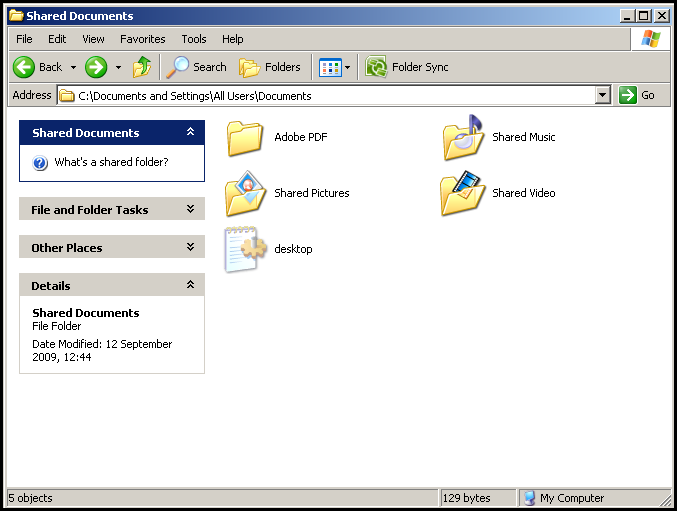
Sebenarnya Windows XP telah membuatkan sebuah folder khusus yang bernama Shared Documents. Jika file kita masukkan ke dalam folder tersebut otomatis user lain akan dapat mengakses data/file-file kita.
\Documents and Settings\All Users\Documents
C:Documents and SettingsAll UsersDocuments
2. Sharing Data dalam Folder
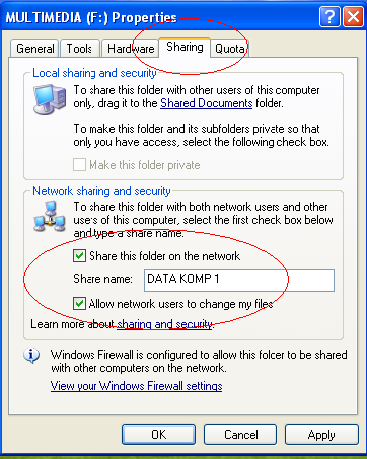
Klik Kanan folder yang ingin dishare > Pilih Sharing and Security… > Pada Network sharing and Security > Beri tanda Check (v) di depan Share this folder on the network > Isikan nama data yang dishare pada Share name:
Jika di depan Allow network user to change my files ikut di centang, artinya user lain bisa menambah dan mengurangi file-file yang kita share.
sharing data
sharing data
3. Sharing Drive
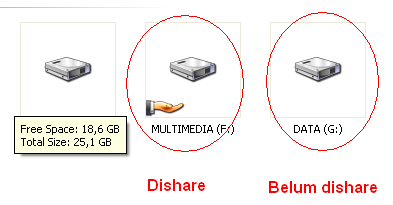
Hampir sama dengan Sharing folder. Klik Kanan drive yang akan dishare > Sharing and Security… > Muncul Jendela Properties dari Drive yang dishare > Klik If you understand the risk but still to share…dst > Selanjutnya persis seperti sharing folder (no. 2 ).
dishare dan belum dishare
4. Mengambil Data yang di Share
Untuk dapat mengakses dari folder/drive yang dishare dalam satu area jaringan ada beberapa cara :
  • Melalui Computer Name dan Workgroup
Start > Explore > cari My Network Places > Entire Network > Microsoft Windows Network > cari Nama Workgroup > Klik Computer Name dimana tempat folder di share > Klik double, maka folder yang dishare akan kelihatan.
NB. : kita harus berada dalam satu workgroup dan tahu workgroup serta computer name dimana folder dishare.
  • Melalui perintah RUN
Start > Run > ketik \\[computer name] > Enter atau Logo Windows+ R > ketik \\IP Address komputer yang dishare > Enter. Contoh : \\PC01 atau \\10.63.41.101
NB. : kita harus mengetahui Computer Name dimana folder dishare dan IP Address dari komputer yang dishare.
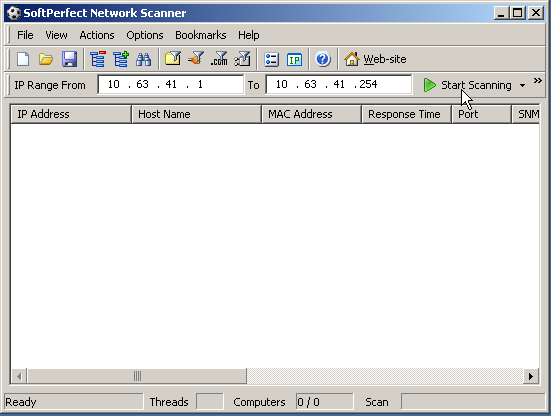
  • Melalui Software SoftPerfect Network Scanner
Software dapat didownload di www.softperfect.com, berukuran kecil (674 KB) dan portable, tidak perlu diinstall serta mudah cara menggunakannya.
Screenshot
Screenshot


MAIL MERGE (CETAK GABUNG) MENGGUNAKAN MS WORD 2007 ATAU MS WORD 2010


Mail Marge merupakan fasilitas yang dapat digunakan untuk menginput data-data dari MS Excel ke MS Word dengan format baku yang sudah di buat. Pada kali ini kita akan mencoba untuk membuat pengumuman Ujian Nasional yang akan dipadukan dengan dokumen data peserta Ujian Nasional di MS Excel. Ikuti langkah-langkah berikut :
  1. Buatlah halaman pengumuman Ujian Nasional di MS Word 2007 atau MS Word 2010. Misal seperti contoh pengumuman Ujian Nasional dibawah ini :
  2. Buat Dokumen Data Siswa Ujian Nasional di MS Excel 2007 atau MS excel 2010. Simpan misal dengan nama data peserta UN Misal seperti contoh dokumen data siswa Ujian Nasional di bawah ini :
  3. Dari dokumen word yang sudah dibuat diatas ikuti langkah-langkah berikut :
  • Klik Menu Mailings
  • Klik Ikon Star Mail Merge kemudian klik Letter
  • Klik Ikon Select Recipient kemudian klik Use Existing List, akan muncul kotak dialog berikut :
  • Pilih Lokasi File Excel (Data Peserta UN) yang sudah dibuat pada langkah 2 diatas setelah itu klik Open, kemudian muncul kotak dialog berikut :
  • Jika dokumen yang anda buat diexcel terletak di Sheet1 maka klik Sheet1$ (harus disesuaikan dengan letak dokumen). Kemudian klik OK.
  • Letak kursor di Nama setelah titik dua (:) kemudian klik Ikon Insert Merge Field kemudian klik Nama
  • Kemudian lakukan langkah diatas untuk Nomor Ujian dan seterusnya.
  • Setelah semua diisi akan tampak seperti gambar berikut :
  • Untuk melihat hasilnya klik ikon Priveiw Results dan tampak seperti gambar berikut :
  • Untuk melihat data siswa selanjutnya klik Next Record (panah kiri kanan) yang terletak disebelah kanan ikon Preveiw Results
  • Untuk mencetak ke printer klik ikon Finish & Merge kemudian klik Print Documents
  • Pada kotak dialog Print tentukan record yang harus dicetak. Pilih All kalau mau mencetak semua record, Current Record untuk mencetak halaman yang tampak dan From untuk mencetak dari beberapa record yang anda ingin cetak.
Demikian langkah-langkah untuk membuat Mail Merge. Semoga bermanfaa

Senin, 21 Oktober 2013

Cara-cara Membuat Installer Windows 7 di Flashdisk


Semua pasti sudah tahu bahwa untuk meng-install Windows selain memakai CD/DVD Installer kita juga bisa menggunakan USB Flashdisk, di internet banyak sekali artikel yang membahas cara-caranya, dan saya mencoba merangkum beberapa diantaranya.

Adapun keuntungan menginstall Windows melalui USB flashdisk dibanding melalui CD atau DVD disk adalah kita tidak perlu DVD-Rom untuk proses instalasi, ini sangat berguna untuk netbook yang tidak memiliki DVD-Rom, juga tidak khawatir akan CD atau DVD yang tidak terbaca oleh DVD-Rom atau CD/DVD yang tergores.
Ada 2 cara untuk menginstall windows 7 melalui USB FlashDisk yaitu cara manual dan otomatis (memakai software). Namun sebelumnya kita persiapkan dulu 1 buah Flashdisk dengan kapasitas 4Gb atau lebih, karena Windows 7 setidaknya mengambil tempat sebesar 3Gb . Berikut cara-caranya :

Dengan Cara Manual . . . . ! ! ! !
  • Colokkan Flaskdisk anda.
  • Tekan Tombol WIN+R, ketik cmd dan klik OK.
  • Ketik diskpart dan tekan Enter.
  • Ketik list disk, tekan Enter dan pilihlah dimana letak USB flashdisk anda, perhatikan jangan salah pilih, jangan sampai yang di format adalah disk yang lain (perhatikan kapasitas disk). Misalnya anda hanya punya 1 harddisk maka USB flaskdisknya adalah disk1.
  • Ketik select disk 1 dan tekan Enter.
  • Ketik clean dan tekan Enter.
  • Ketik create partition primary lalu tekan Enter.
  • Ketik select partition 1 dan tekan Enter
  • Ketik active dan tekan Enter.
  • Ketik format fs=fat32 dan tekan Enter
  • Ketik assign dan tekan Enter
  • Ketik exit dan tekan Enter.
  • Masukkan disk DVD windows 7  dan copy lah semua isi DVD tadi ke USB Flaskdisk anda.
  • Setting melalui Bios komputer anda, pastikan boot nya melalui USB Flashdisk, apabila langkah-langkah di atas sudah betul, maka proses instalasi Windows akan berjalan melalui USB Flashdisk.
Dengan Cara Otomatis
1. Menggunakan software yang bernama WinToFlash, software ini cara kerjanya seperti cara manual diatas, tapi kita hanya perlu menjalankan programnya saja.
  • Download WinToFlash (link download di akhir artikel ini), ekstrak dan jalankan file WinToFlash.exe
  • Klik tombol “Check” dan mulailah proses Windows setup transfer wizard.
  • Klik “Next
  • Pilih lokasi file Windows 7 dan lokasi USB Flaskdisk anda. klik “Next”.
  • Pilih “I Accepted the terms of the license agreement” dan klik “Continue
  • Klik OK untuk memulai memformat USB Flashdisk dan file windows 7 secara otomatis akan dimasukkan ke USB Flashdisk.
  • Klik “Next” apabila selesai di copy, coba bootinglah komputer anda melalui USB Flashdisk tadi. apabila langkah-langkahnya betul, maka proses instalasi windows seharusnya berjalan melalui USB Flashdisk.
2. Setup from USB adalah sebuah software yang berguna untuk mengkonversi USB flashdisk ke dalam Windows 7 setup disk bootable. Anda dapat membuat flashdisk sebagai bootable dan setup Windows 7 pada setiap komputer yang mendukung boot dari USB.
  • Download Setup From USB, ekstrak file dan jalankan Setup From USB
  • Klik tanda panah kekanan, Pilih lokasi installasi windows 7. Biasanya drive dari DVD Rom
  • Pilih lokasi Flashdisk yang akan di jadikan bootable.
  • Setelah dipilih, beri tanda centang tulisan warna merah dibawahnya (I have already backup all data… ), lalu klik Next
  • Akan tampil konfirmasi pilihan kita apabila sudah yakin, klik Finish
  • Tunggu proses pembuatan Bootable USB Windows 7.
3. Cara lain lagi memakai tool yang bernama EasyBCD, berikut langkah-langkah nya:
  • Download EasyBCD
  • Kemudian colokkan flaskdisk nya ke port USB komputer kita, lalu format lah dengan memakai partisi FAT32
  • Jalankan program EasyBCD dan klik tombol “BCD Deployment” di panel sebelah kiri.
  • Dibawah kotak Create Bootable External Media, pilihlah flashdisk yang akan kita buat untuk menginstall windows 7.
  • Kemudian klik tombol “Install BCD” dan tunggu sebentar sampai muncul kotak dialog berikut:
  • Klik tombol “Yes” lalu tutuplah program EasyBCD, kemudian masukkan DVD windows 7 ke komputer/laptop.
  • Setelah itu, copy lah semua isi DVD windows 7 tadi ke flashdisk yang telah kita siapkan tadi, jika anda punya file .iso windows 7, ekstrak dahulu ke folder yang telah kita tentukan, kemudian baru di copy ke flaskdisk tadi.
  • Selesai, sekarang flasdisknya sudah bisa dipakai untuk menginstall Windows 7
4. Menggunakan tools dari Microsoft, yaitu Windows 7 USB/DVD Download tools.
Sesudah Download dan install lalu jalankan programnya, pada langkah ke-1 pilih lokasi file .iso windows 7 kita, langkah ke-2 pilih apakah akan di install ke flashdisk atau burn ke DVD disk.
Demikian Cara-cara Membuat Installer Windows 7 di Flashdisk agar bisa digunakan untuk menginstall Windows. Sebelum digunakan ada baiknya untuk menguji apakah flashdisk yang kita isi installer Windows 7 tadi sudah berfungsi atau tidak, untuk itu kita gunakan software MobaliveCD untuk mengujinya.

Cara Setting Wireless NanoBridge

Cara Setting Wireless NanoBridge – cara setting wireless dengan nanobridge m5 atau setting wireless ubnt, cara setting wireless product ubnt pada dasarnya sama dan tidak ada perbedaan yang signifikan, namun yang perlu di perhatikan sesuaikan settingan dengan kondisi lapangan, begitu juga kondisi wireless yang ada di lingkungan kita untuk menghindari gangguan yang ada, untuk tahap itu sering di sebut mungkin sebaga optimasi jaringan wireless. Tahap optimasi saya anggap itu bisa di explore sendiri.
ilustrasi wireless accesspoint dan client
Berikut ini bentu settingan radio wireless nanobridge yang berfungsi sebagai accesspoint.
Untuk melihat gambar settingan, silahkan di klik untuk memperbesarnya .
cara setting wireless ubnt
Klik menu wireless -> pilih wireless mode sebagai access point -> tentukan SSID nya, dalam gambar saya buat /tulis ssidnya CAH , chanel width saya isi 40Mhz karena jarak antar radio AP dengan station hanya 3km, ini untuk mempertinggi throughput, jika jaraknya lebih silahkan di sesuaikan dengan keadaan, bisa di set 20Mhz mungkin atau 30Mhz,
Set frekwensi yang kira – kira kosong di dearah anda untuk menhindari adanya interferensi dari radio lain, yang dapat mengganggu kwalitas jaringan wireless yang kita setting, pilih chanel yang paling sedikit di gunakan, jika memilih chanel shifting pilih yang anda sukai chanel yang ada. Terserah mau pilih satu atau dua atau 4, atau semua yang ada di situ.
dan jika menggunakan radio frekwensi 2.4 product ubnt untuk hotspot yang bisa langsung di access oleh laptop dan handphone, set chanel width 20mhz, dan matikan pitur airmax
Klik Change untuk menyimpan konfigurasi
cara setting wireless nanobridge m5
Maduk ke menu Network -> pilih network mode : bridge untuk ip address silahkan di set, sesuai keinginan namun pastikan ip yang di gunakan tidak di gunakan oleh mesin lain, atau komputer lain, sehingga kelak untuk meremotenya dan bermain-main portforwading di mikrotik untuk jarak jauh bisa lebih mudah. Soal ip ini silahkan berkreasi sendiri, karena hanya di gunakan untuk meremote. (setidaknya itu menurut saya)
Klik Change untuk menyimpan konfigurasi
cara setting acesspoint nanobridge
Klik menu Advanced -> set Distance sesuai jarak udara antar AP dengan radio client
Klik Change untuk menyimpan konfigurasi
cara setting wireless ubnt nanobridge m5
Klik change untuk menyimpan konfigurasi dan terakhir klik APPLY, agar accesspoint ubnt /ubiquiti kita menerapkan configurasi yang baru kita setting.
Untuk menu service dan system saya kira mudah di mengerti. Radio diatas kita setting sebagai pemancar (Access Point) yang umumnya di letakkan di central koneksi kita, yang di sebagian jaringan yang menggunakan mikrotik, kabel lan radio dari adaptor di masukkan ke port ethernet mikrotik.  Accesspoint bisa di sebut pemancar yang terletak di base.
Jika ada pemancar tentu harus ada yang menangkap pancaran tersebut, nah disini disebut station, sebagai penerima signal dari accesspoint kita yang di setting di base/central koneksi kita.
Cara setting station wireless nanobridge untuk jaringan wireless.
cara set station wireless nanobridge m5
Klik menu Wireless -> Wireless mode pilih Station atau Station Wds (terserah ke inginan anda mau di buat bagaimana wireless, namun perlu di perhatikan jika station wds, maka access -point yang kita set sebelumnya harus di set access-point wds, nah karena dalam configurasi accesspoint di atas saya set sebagai accesspoint saja, di station ini jadi saya set wireless modenya sebagai station
cara set station wireless nanobridge m5 untuk warnet
Klik tombol Select untuk memilih SSID kita, klik radio button sesuai nama SSID accesspoint yang kita set sebelumnya kemudian klik tombol Select , atau bisa juga langsung menulisnya di kolom SSID dan penting di perhatikan, jika menulis SSID station secara manual, huruf besar dan kecil haraf di perhatikan karena bagian ini saya kira adalah casesensitive.
pilih ssid accesspoint untuk station
Untuk mengisi Lock To Ap Mac-address -> klik sekali lagi tombol select kemudian pilih radio button sesuai ssid accesspoint yang kita set sebelumnya, kemudian klik tombol Lock to ap
lock ap nanobridge wireless internet
Klik change untuk menyimpan settingan.
Klik menu Network -> pada network mode pilih bridge yang lainnya sesuaikan kebutuhan termasuk ipaddressnya, atau bisa contoh settingan saya biar tidak pusing.
station3
Klik menu Advanced -> set Distance seperti distance di Accespoint yang kita set sebelumnya.
set distance wireless nanobridge
Klik change untuk menyimpan configurasi dan kemudian klik tombol Apply di atas, agar settingan di pakai oleh station accespoint yang kita set

Bookmark Us

Twitter Delicious Facebook Digg Stumbleupon Favorites More

Search

Link Quiz


JAM

POPULER

Diberdayakan oleh Blogger.
Copyright © RACHMAN | Powered by Blogger
Design by SimpleWpThemes | Blogger Theme by NewBloggerThemes.com